1. 아래 웹사이트 들어가기
SSL For Free - Free SSL Certificates in Minutes
Wildcard SSL Certificates Wildcard certificates allow you to secure any sub-domains under a domain. If you want to secure any sub-domains of example.org that you have now or in the future you can make a wildcard certificate. To generate wildcard certificat
www.sslforfree.com
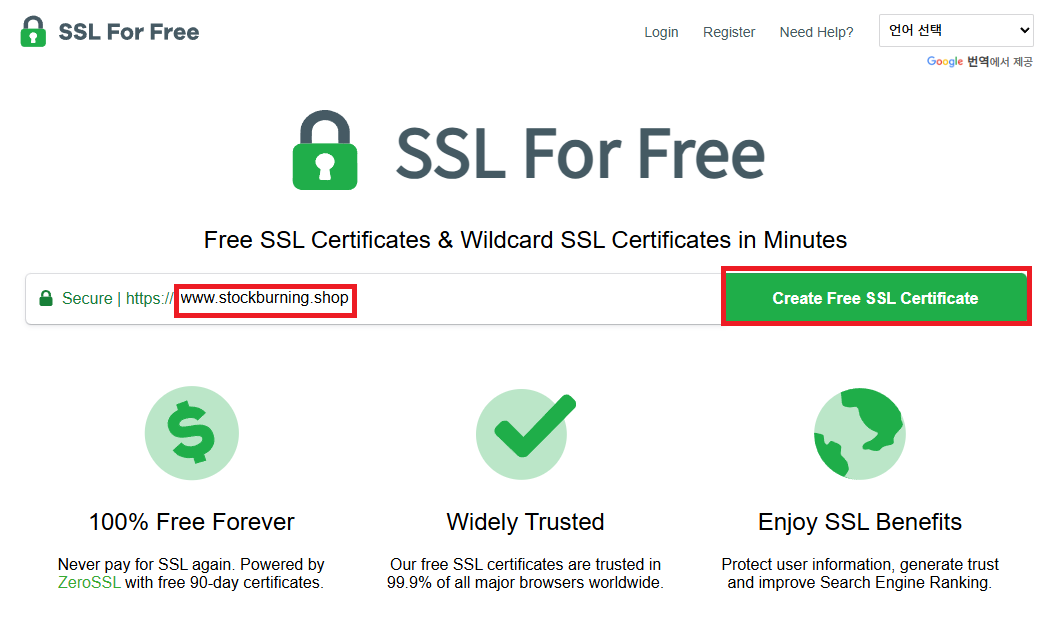
2. 입력칸에 본인이 운영하고 있는 웹사이트 도메인명을 입력하고 [create Free SSL Certificate] 클릭
3. 회원가입 진행

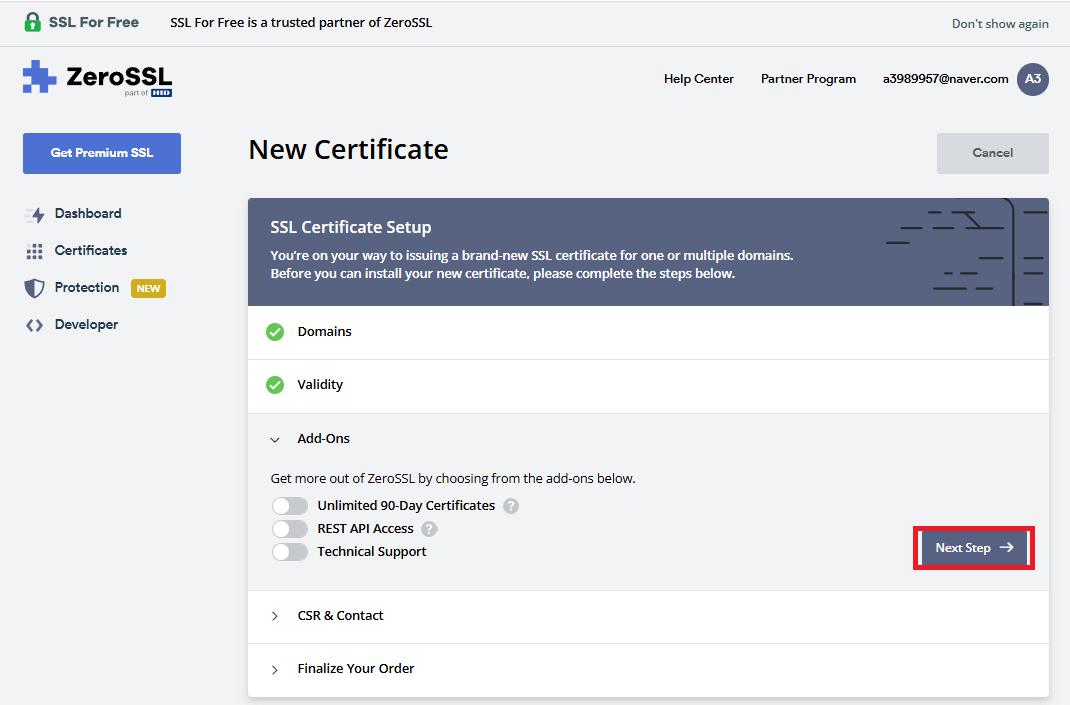
4. Next Step 클릭

5. 90일 선택 후 Next Step 클릭

6. Next Step 클릭
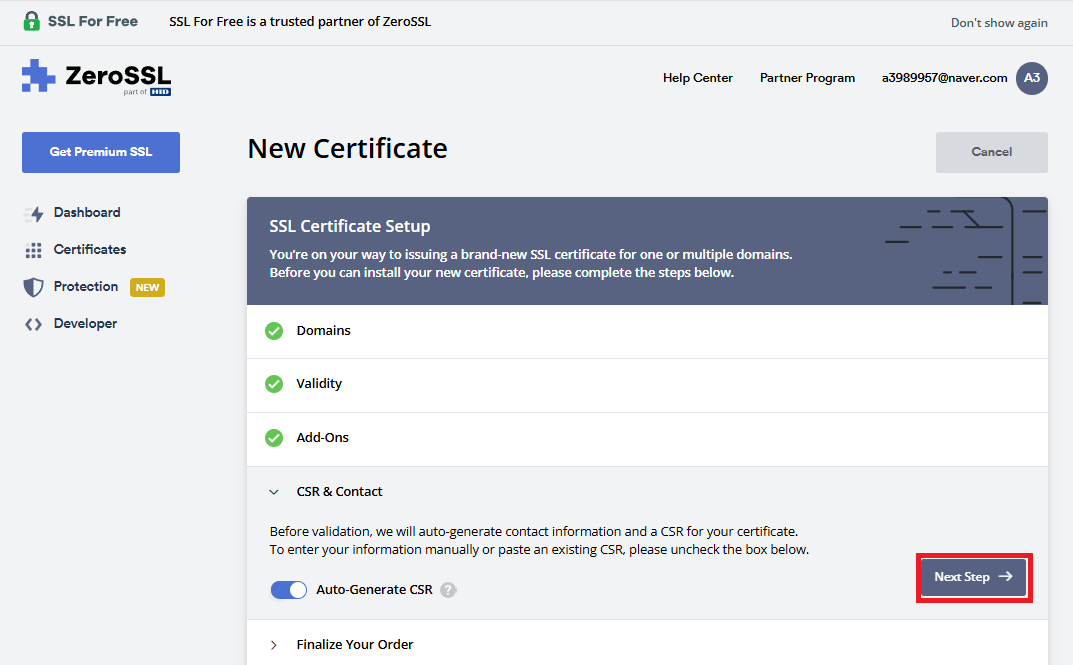
7. Auto-Generate CSR 선택 후 Next Step 클릭
CSR(인증서 서명 요청) 는 SSL / TLS 인증서를 발급받기 위해 생성하는 파일로 국가 코드, 도시, 회사명, 부서명, 이메일, 도메인 주소 등을 기록한다고 한다.
8. Free 버젼 선택 후 Next Step 클릭

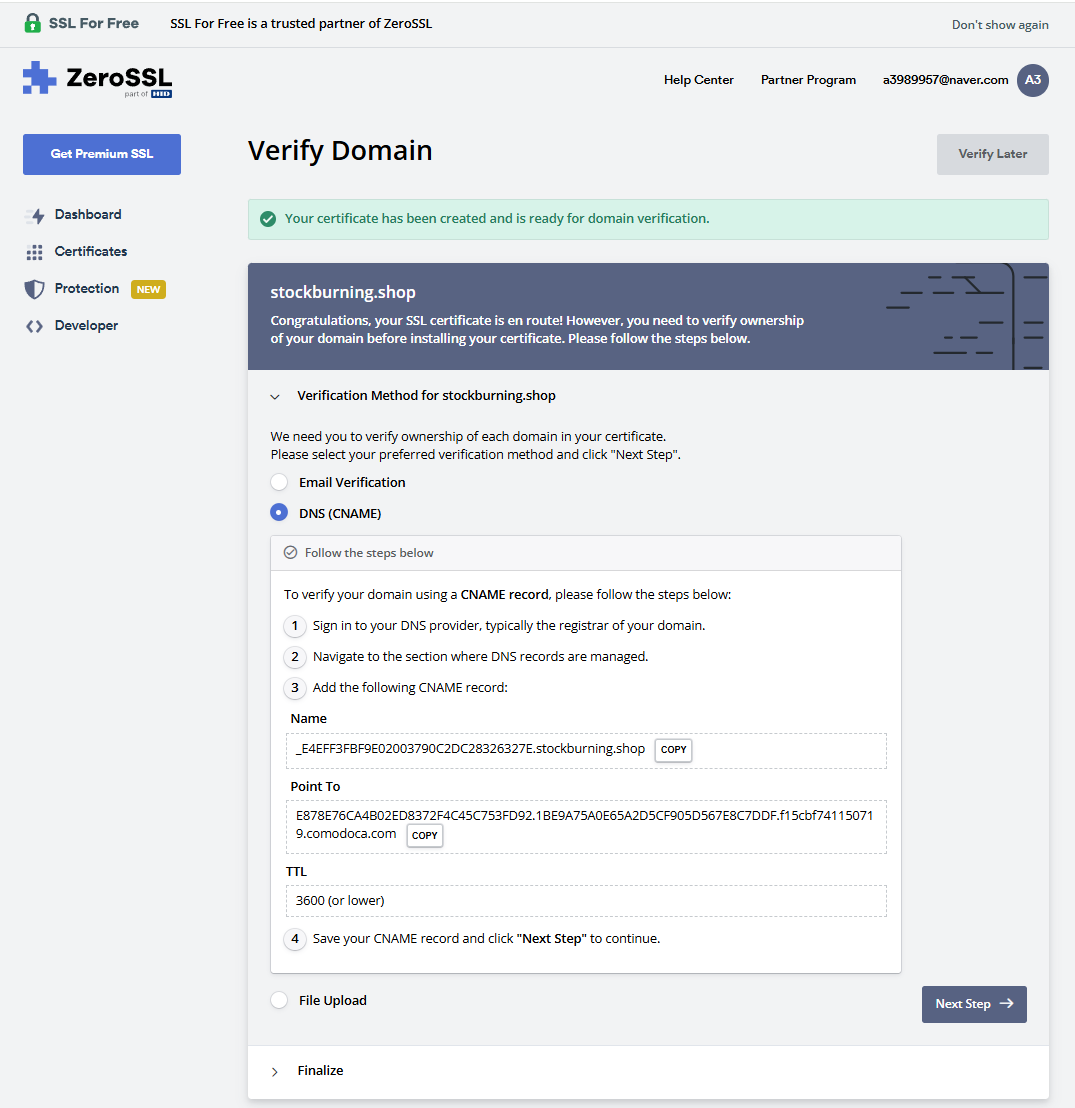
9. 도메인의 주인임을 인증하기
방법은 세 가지가 있는데
1. 이메일 인증
2.DNS(CNAME)
3. HTTP 파일 업로드
중 한 가지를 선택하면 된다. 나는 DNS(CNAME) 을 선택 후 Next Step을 선택하였다.
10. 가비아에서 CNAME 등록하기

위 부분의 Name 의 . 앞 부분을 복사하여 가비아에서 호스트 부분에 복붙해주면 된다.

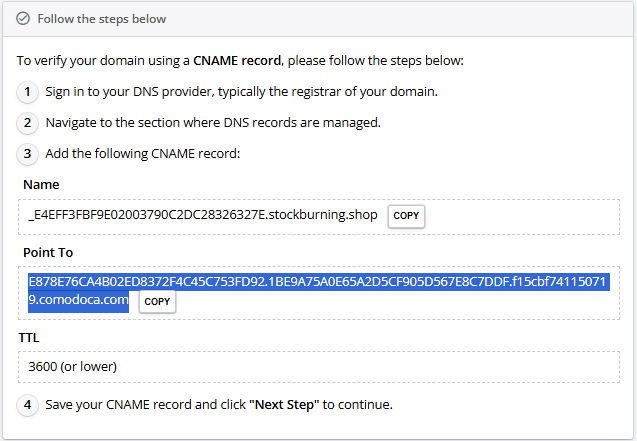
그리고 Point To 부분을 전체 복사하여 가비아에서 값/위치 부분에 복붙 후 마지막에 점(.) 을 붙여주면 된다.

11. 가비아에서도 설정이 끝나면 Next Step 클릭

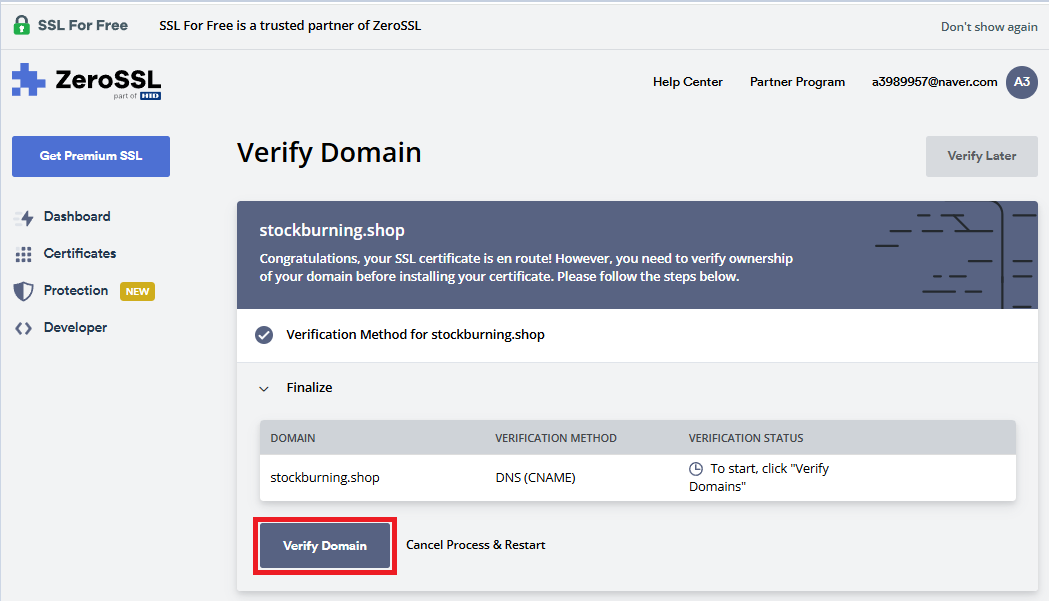
12. Verify Domain 클릭
13. 나는 nginx를 통해 SSL 인증서를 붙일 것이기 때문에 서버 타입은 nginx를 선택하고 Download Certificate 선택

14. 다운받은 zip 파일을 깃허브에 올리기 (stockburning.shop.zip)

15. zip 파일을 깃허브에서 링크 주소 복사하기

16. nginx 서버에서 해당 주소를 wget 으로 다운받기

17. 다운받은 파일을 unzip 으로 압축해제 하기
sudo apt install unzip -y //unzip 설치unzip stockburning.shop.zip //압축해제
18. nginx 서버의 /etc/nginx/sites-available/default 파일 수정해주기
sudo vi /etc/nginx/sites-available/default
server {
        listen 80;
        listen [::]:80;
        server_name www.stockburning.shop;

        return 301 https://$host$request_uri;
}
server {
        listen 443 ssl;
        listen [::]:443 ssl;

        ssl_certificate /home/ubuntu/certificate.crt;
        ssl_certificate_key /home/ubuntu/private.key;
        ssl_trusted_certificate /home/ubuntu/ca_bundle.crt;

        # SSL 보안 강화
        ssl_protocols TLSv1.2 TLSv1.3;
        ssl_ciphers HIGH:!aNULL:!MD5;
        ssl_prefer_server_ciphers on;


        root /var/www/html;

        index index.html index.htm;

        server_name www.stockburning.shop;

        location / {
                try_files $uri $uri/ /index.html;
        }

        location /api/ {
                proxy_pass http://43.201.65.150:8081; //백엔드 서버 IP주소
                proxy_set_header Host $host;
                proxy_set_header X-Real-IP $remote_addr;
                proxy_set_header X-Forwarded-For $proxy_add_x_forwarded_for;
                proxy_set_header X-Forwarded-Proto $scheme;

                add_header Access-Control-Allow-Origin *;
                add_header Access-Control-Allow-Methods "GET, POST, PUT, DELETE, OPTIONS";
                add_header Access-Control-Allow-Headers "Authorization, Content-Type";
                if ($request_method = OPTIONS) {
                        return 204;
                }
        }
}
19. nginx 서버 재시작 후 다시 웹사이트 접속해보기
sudo nginx -t //설정 오류 확인sudo systemctl restart nginx //nginx 재시작
'배포' 카테고리의 다른 글
| [배포-2] 백엔드 배포하기 (0) | 2025.03.08 |
|---|---|
| [배포-1] 프론트 배포하기 (0) | 2025.03.06 |